01
悬浮球互动
LiCO 以悬浮球形态常驻直播现场,及时回应状态、提示与互动。

BUILT FOR LIVE MOMENTS
从直播发生的这一秒,到下一场直播开始之前, LiCO 都把复杂的信息变成清晰、及时的行动。
LiCO 以悬浮球形态常驻直播现场,及时回应状态、提示与互动。
随时用语音和 AI 运营沟通,让复盘、建议与执行更自然高效。
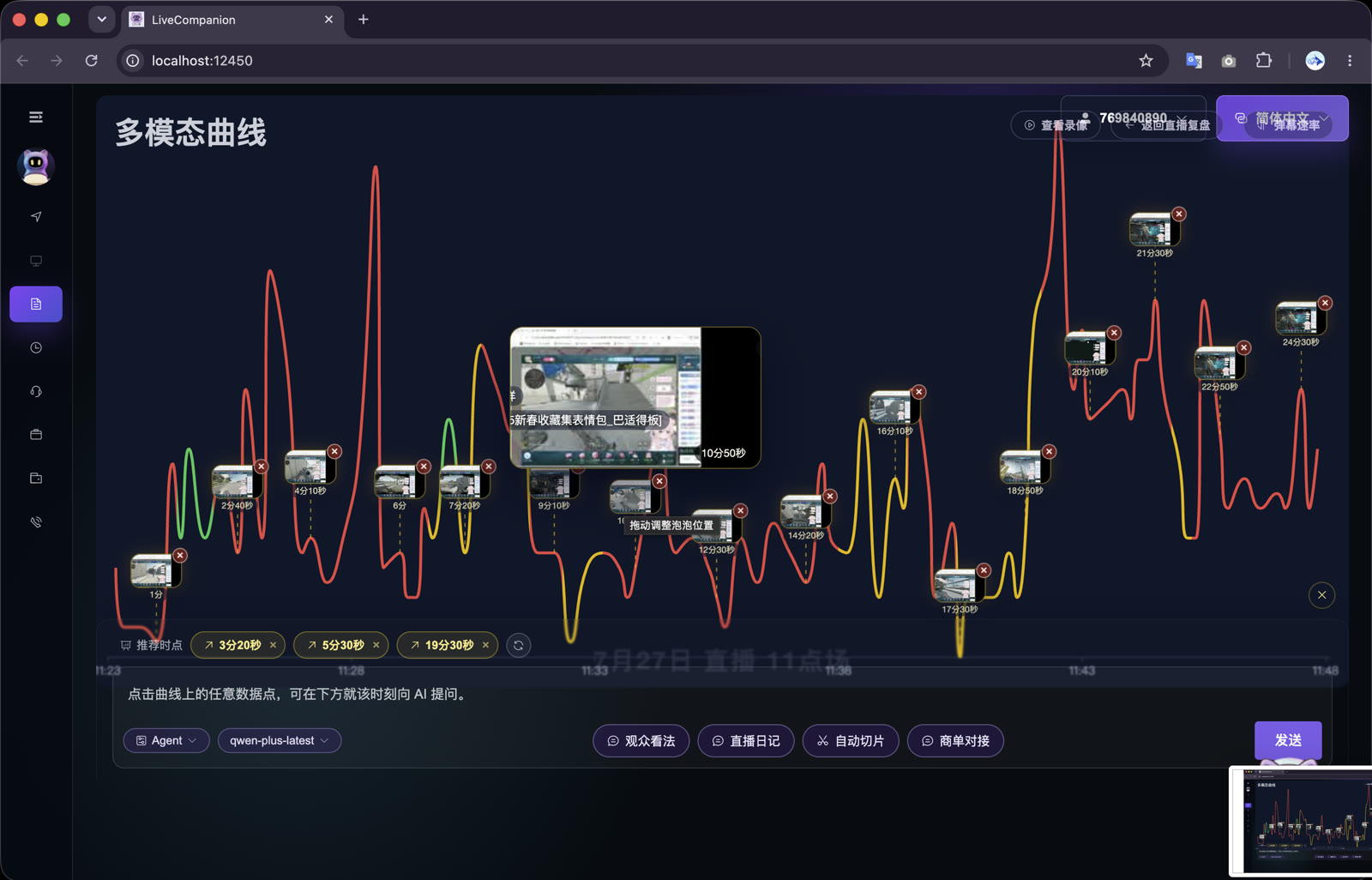
沿时间曲线回看直播波动与关键事件,快速定位高光和优化机会。
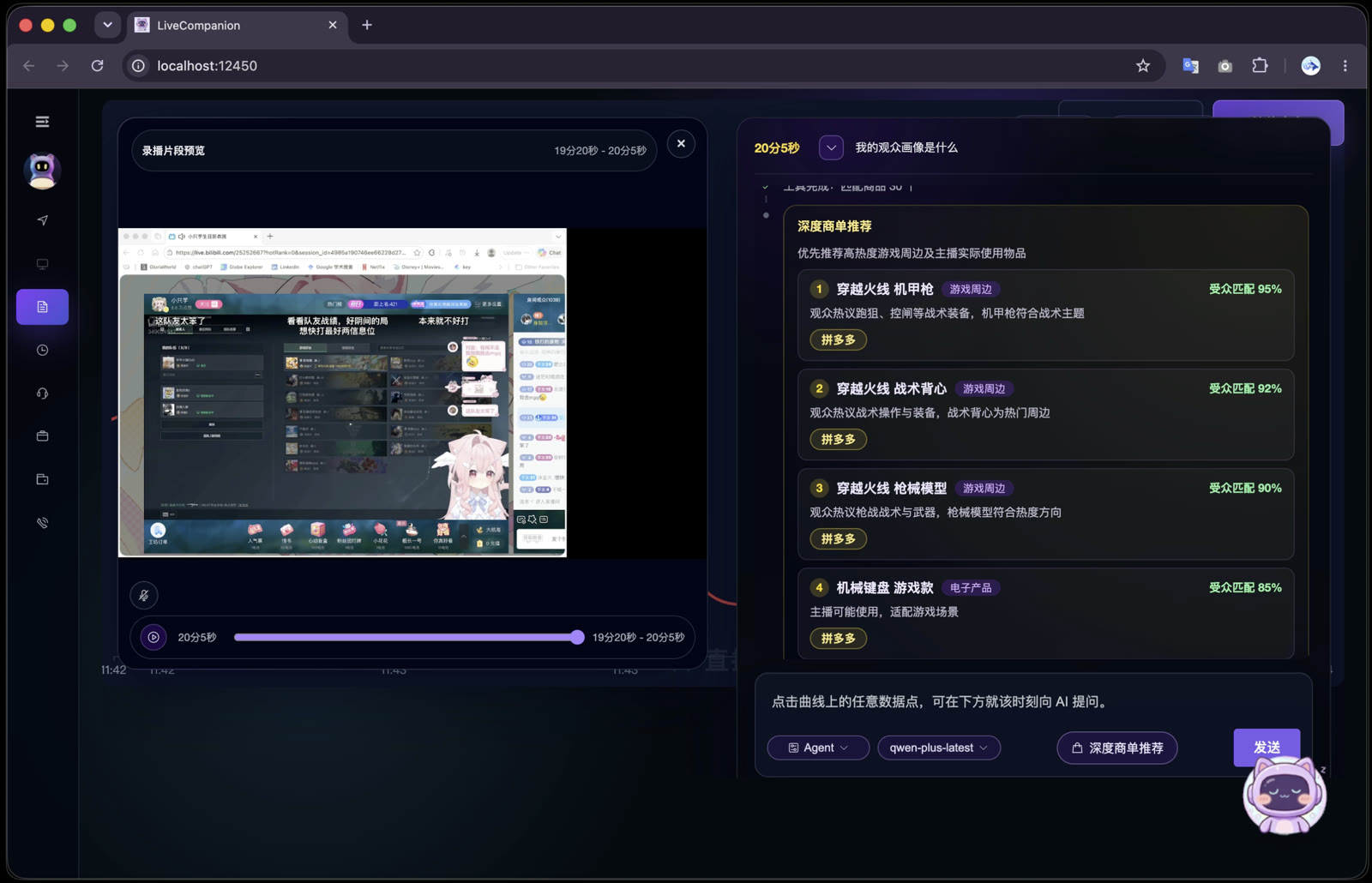
结合主播内容与直播表现推荐合适商单,让内容价值更好地被看见。
SEE LiCO IN ACTION
106 秒走进 LiCO 的直播现场:实时弹幕分析、多模态画面复盘, 以及播后的 AI 运营作战室。
HOW IT WORKS
完整的 LiCO 主播使用说明已经融入网页。 按照五个阶段完成准备、检查、陪伴、复盘与直播姬开播设置。
启动 LiCO:双击 EXE 或 DMG 安装后,从“应用程序”打开 LiveCompanion,浏览器会自动打开 localhost:12450。
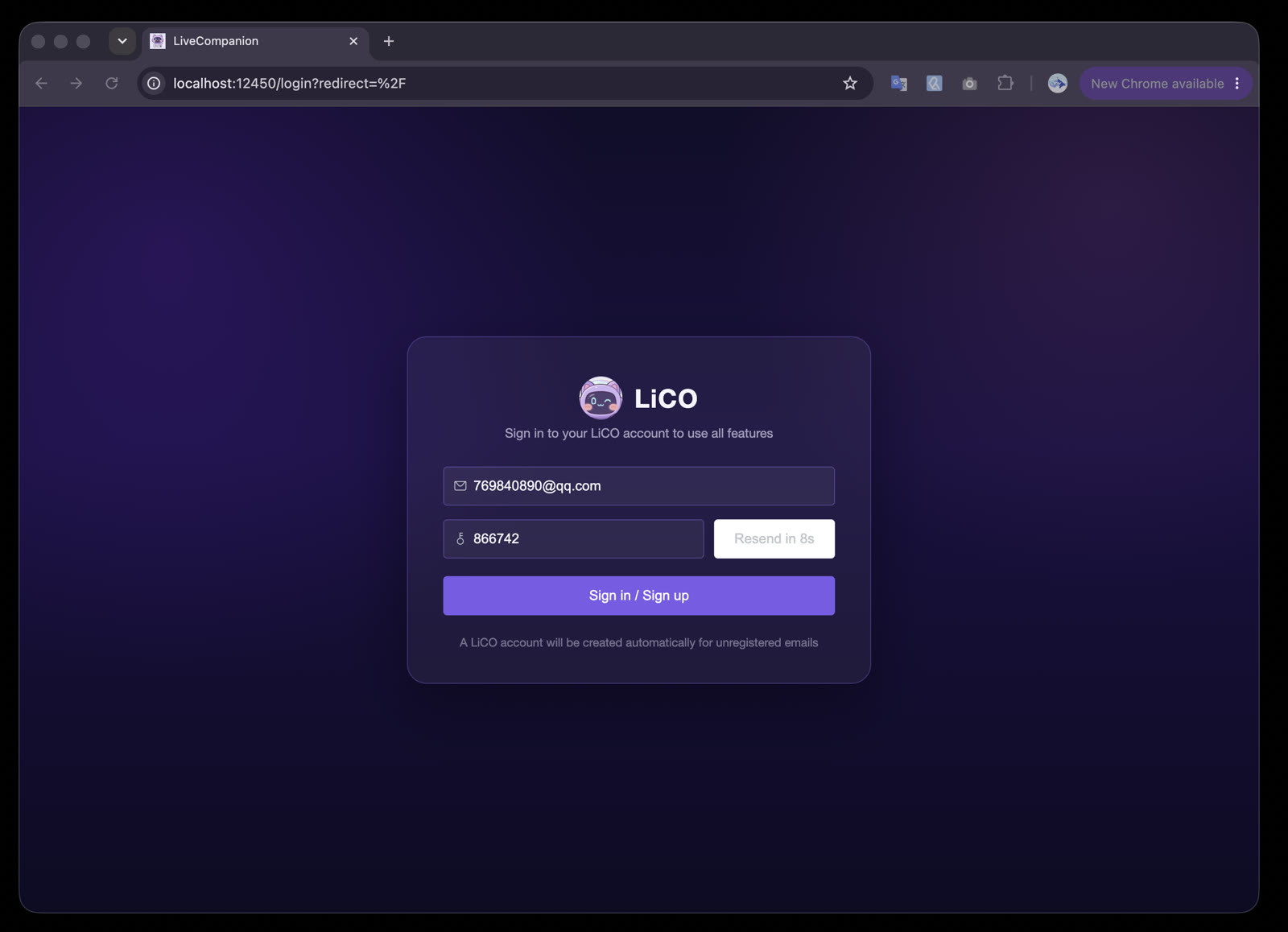
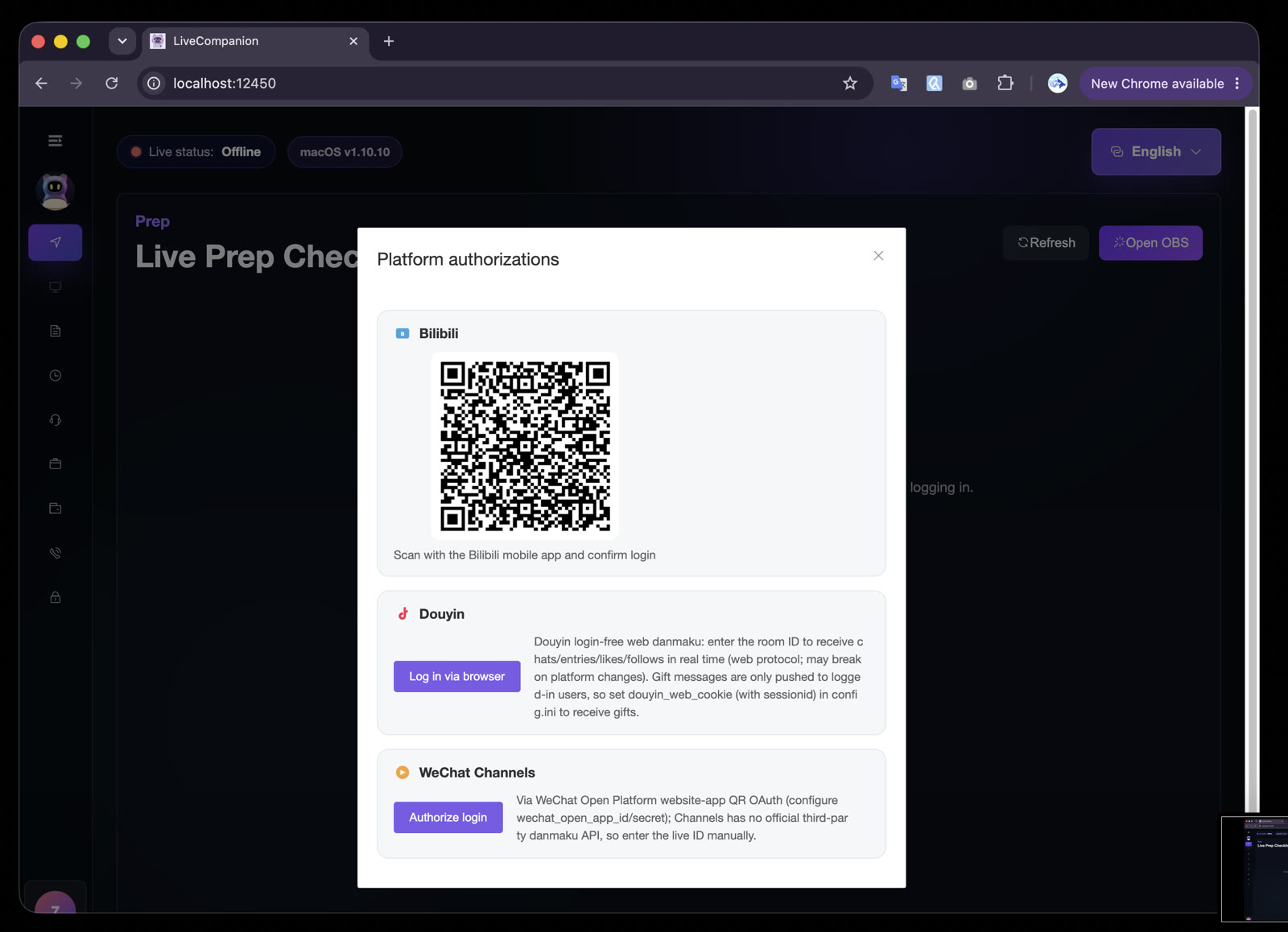
注册邮箱并填写验证码。
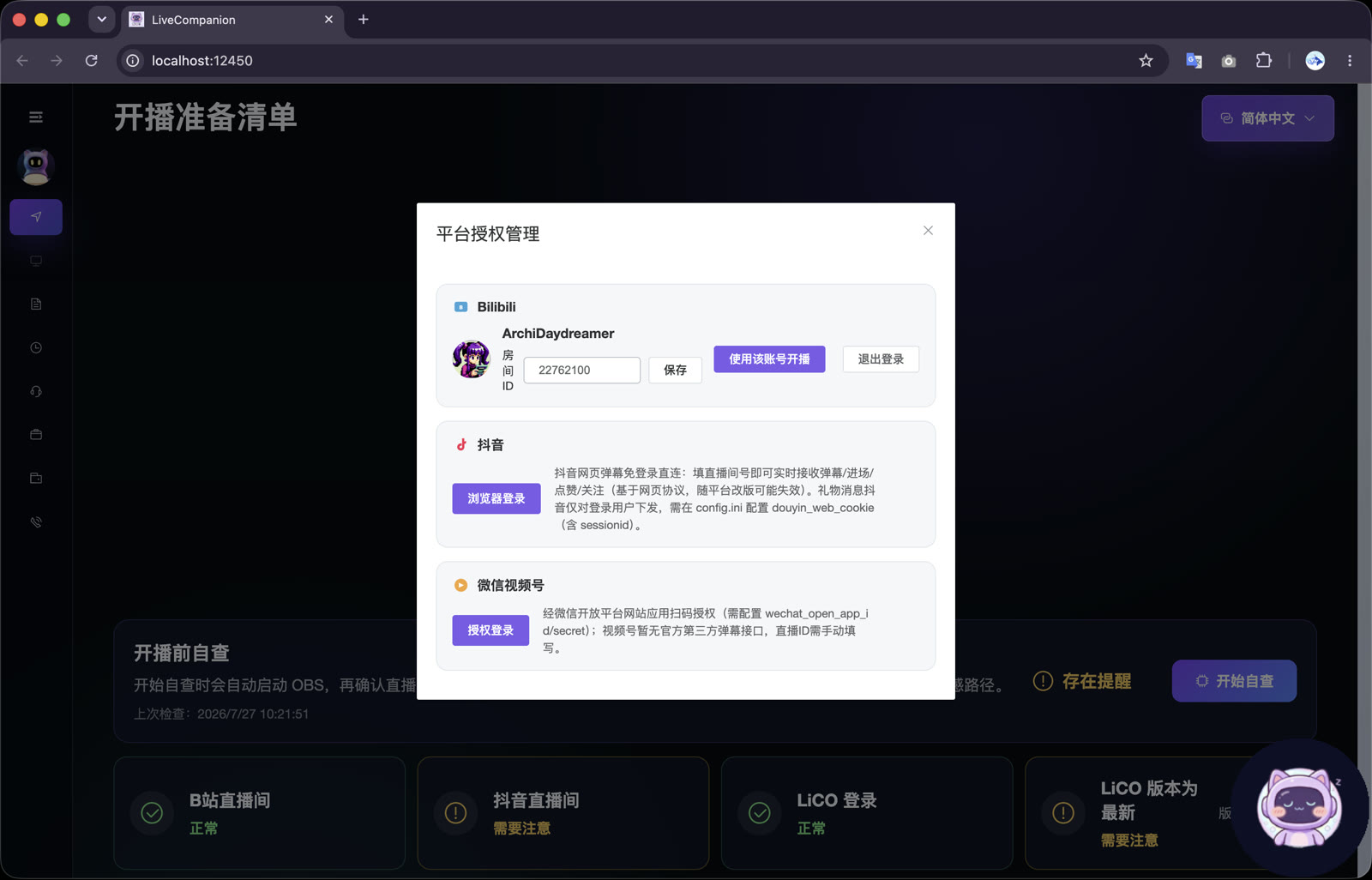
点击“授权登录”,扫码授权 B 站、抖音或视频号。
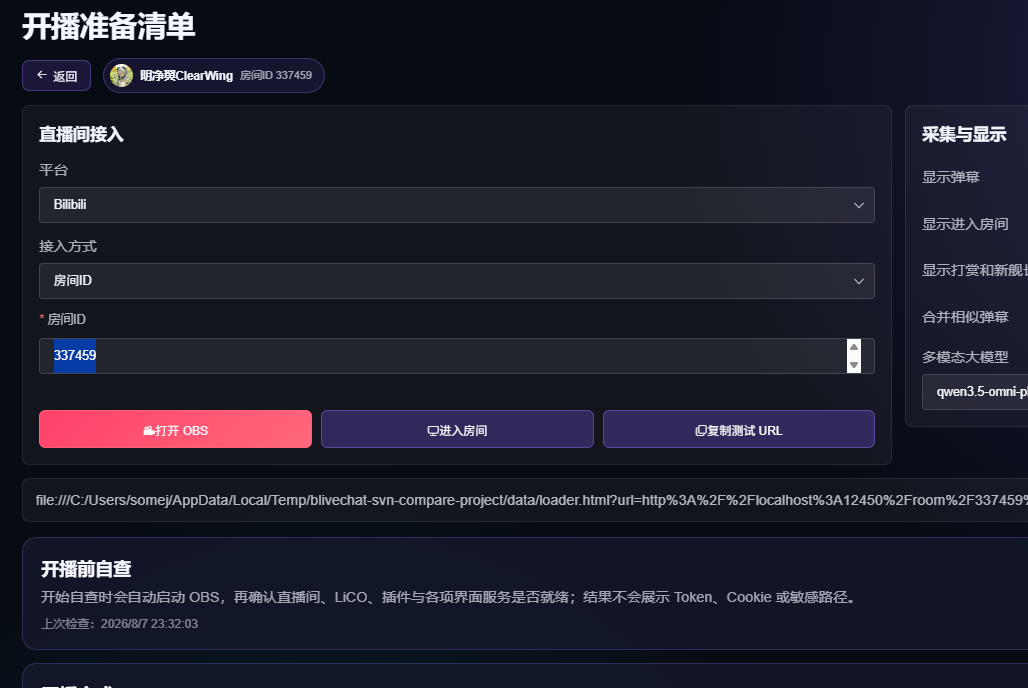
进入“开播准备”并填写房间,确认本场房间号;不授权也可以用“测试入口”体验流程。
右上角可以切换语言,支持简体中文、英语和日语。
在“采集与显示”中选择是否显示打赏和新舰长,以及是否合并相似弹幕。
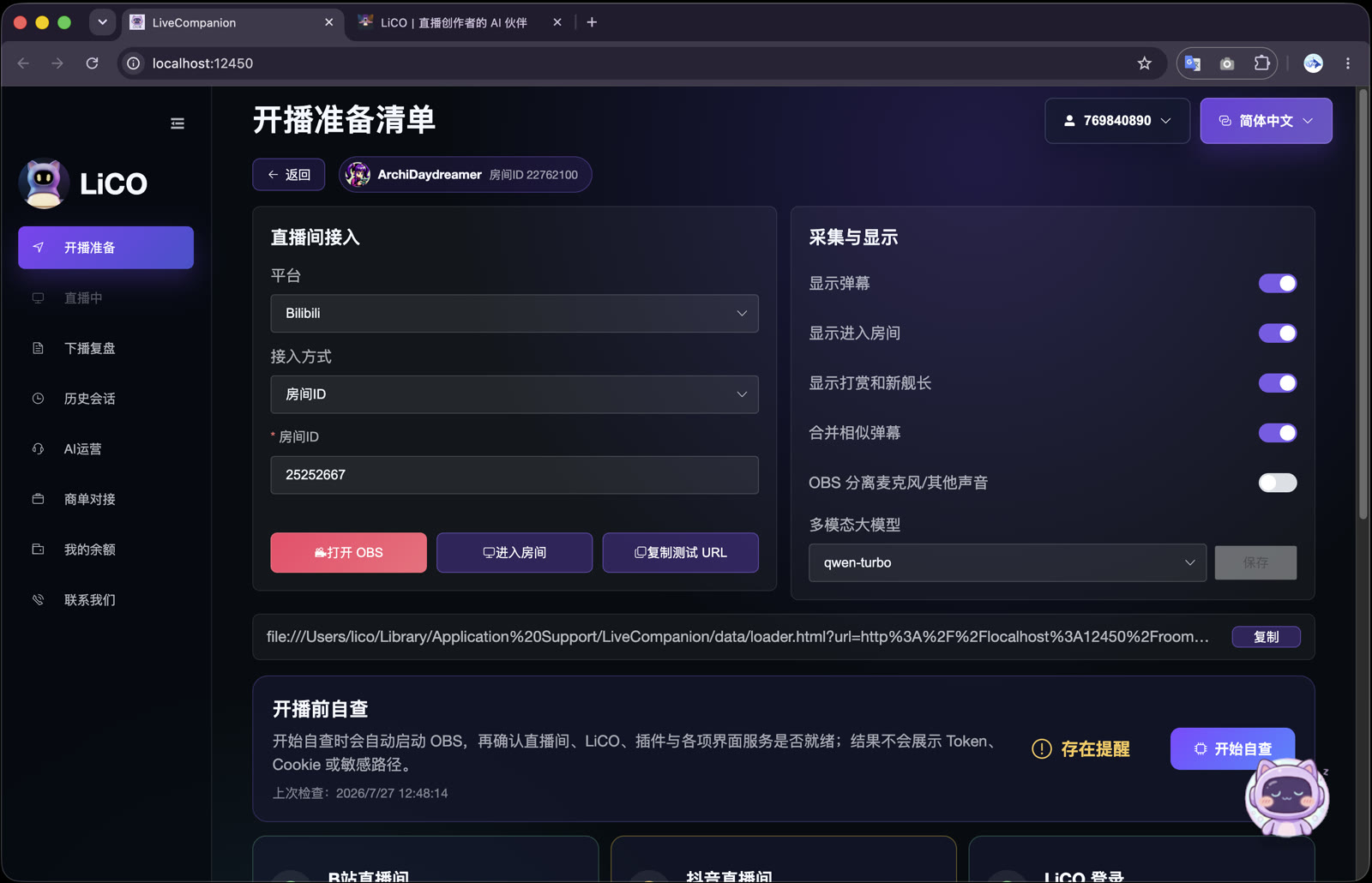
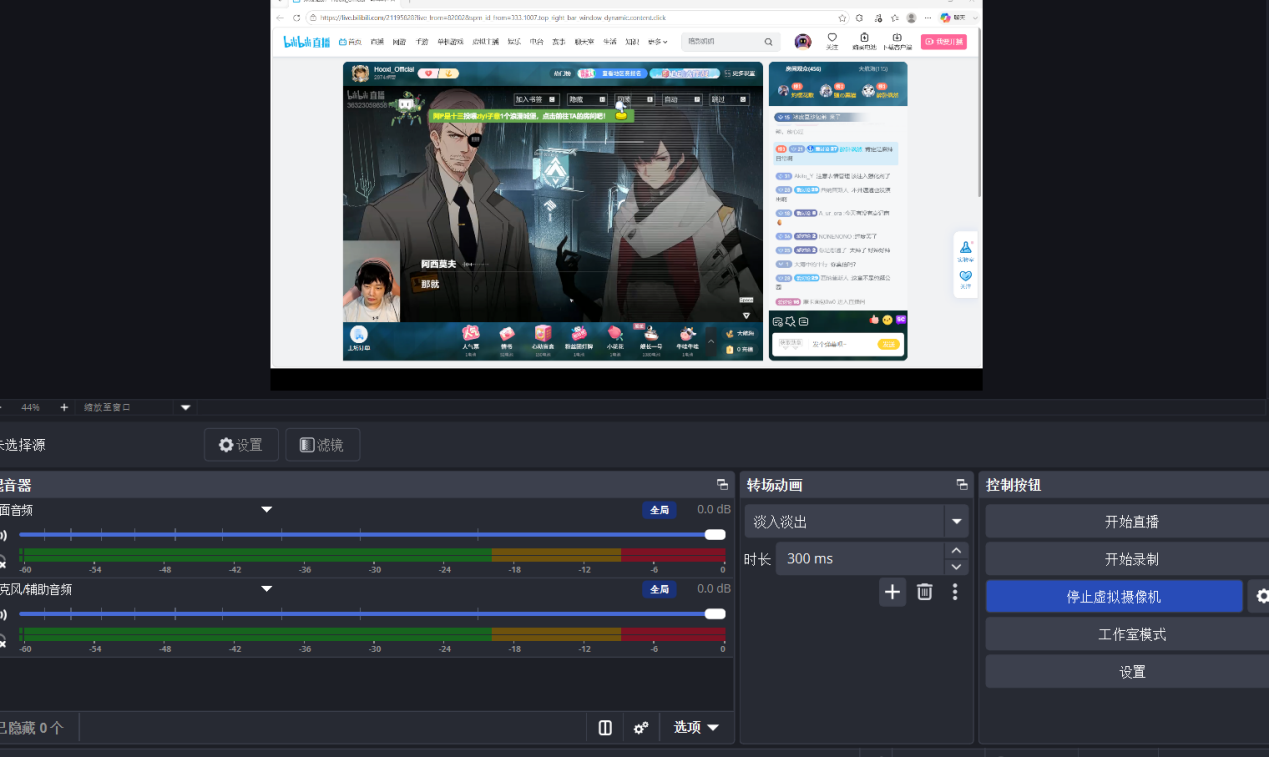
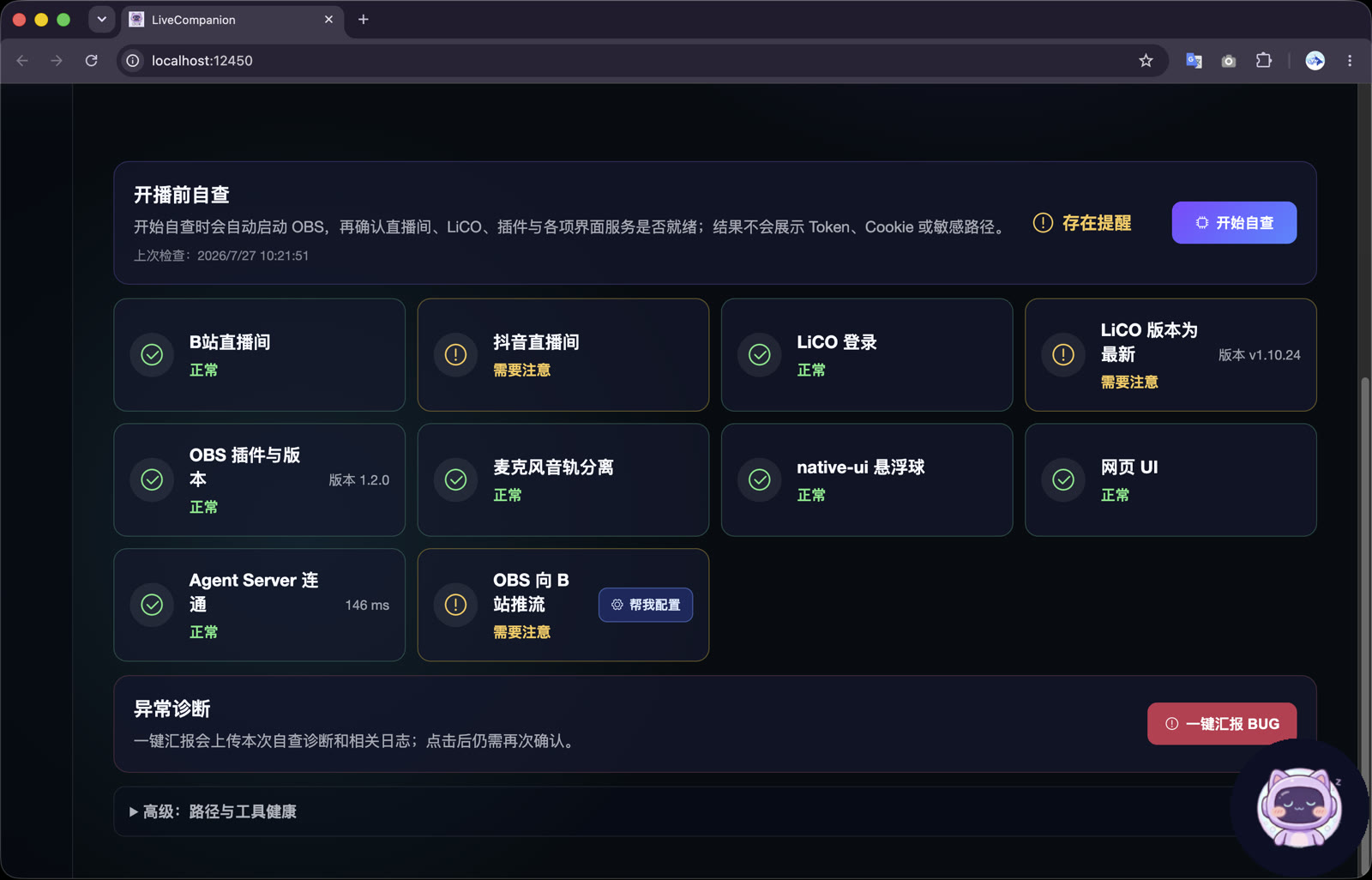
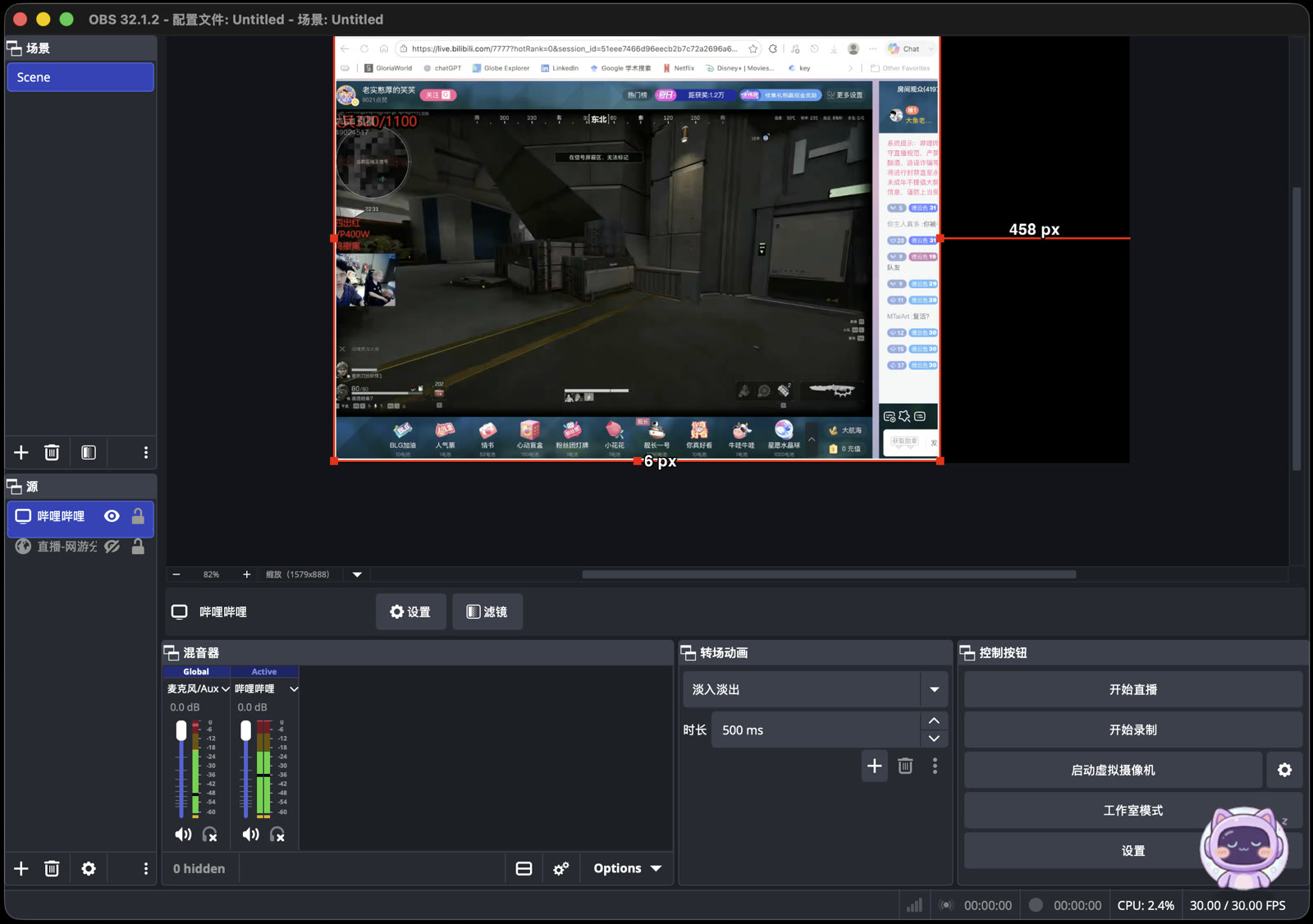
打开 OBS;点击“开始自查”时,LiCO 会自动打开 OBS。
确认预览窗口已经显示要播出的画面;如未显示,请先添加画面源。
对着麦克风说话,确认混音器中的音量条会随声音跳动。
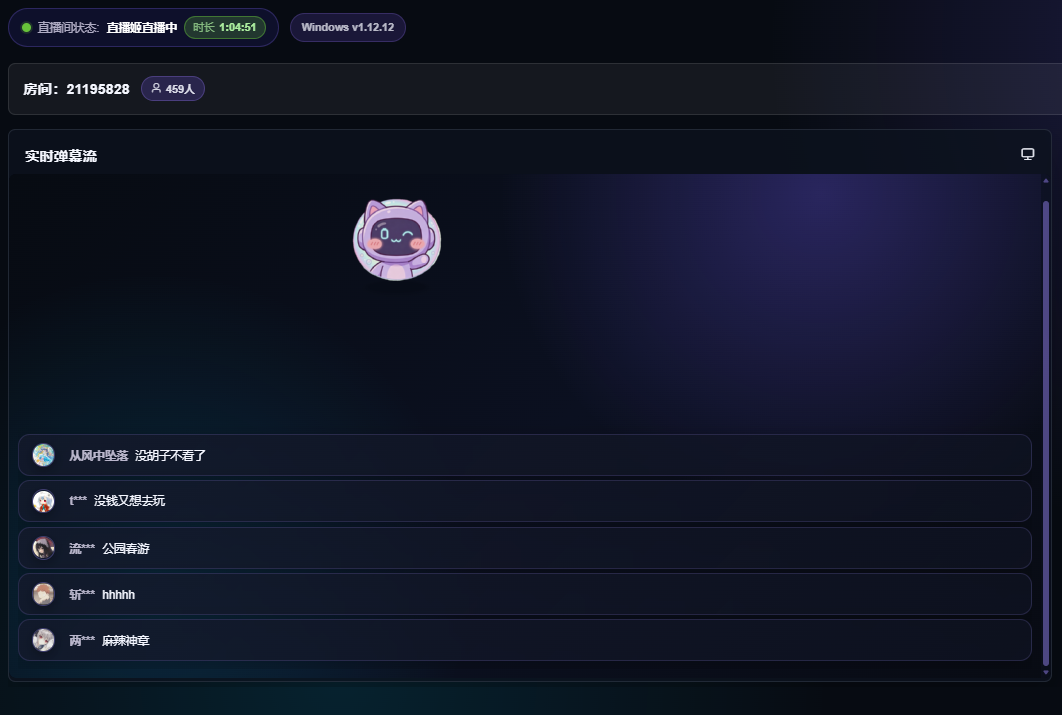
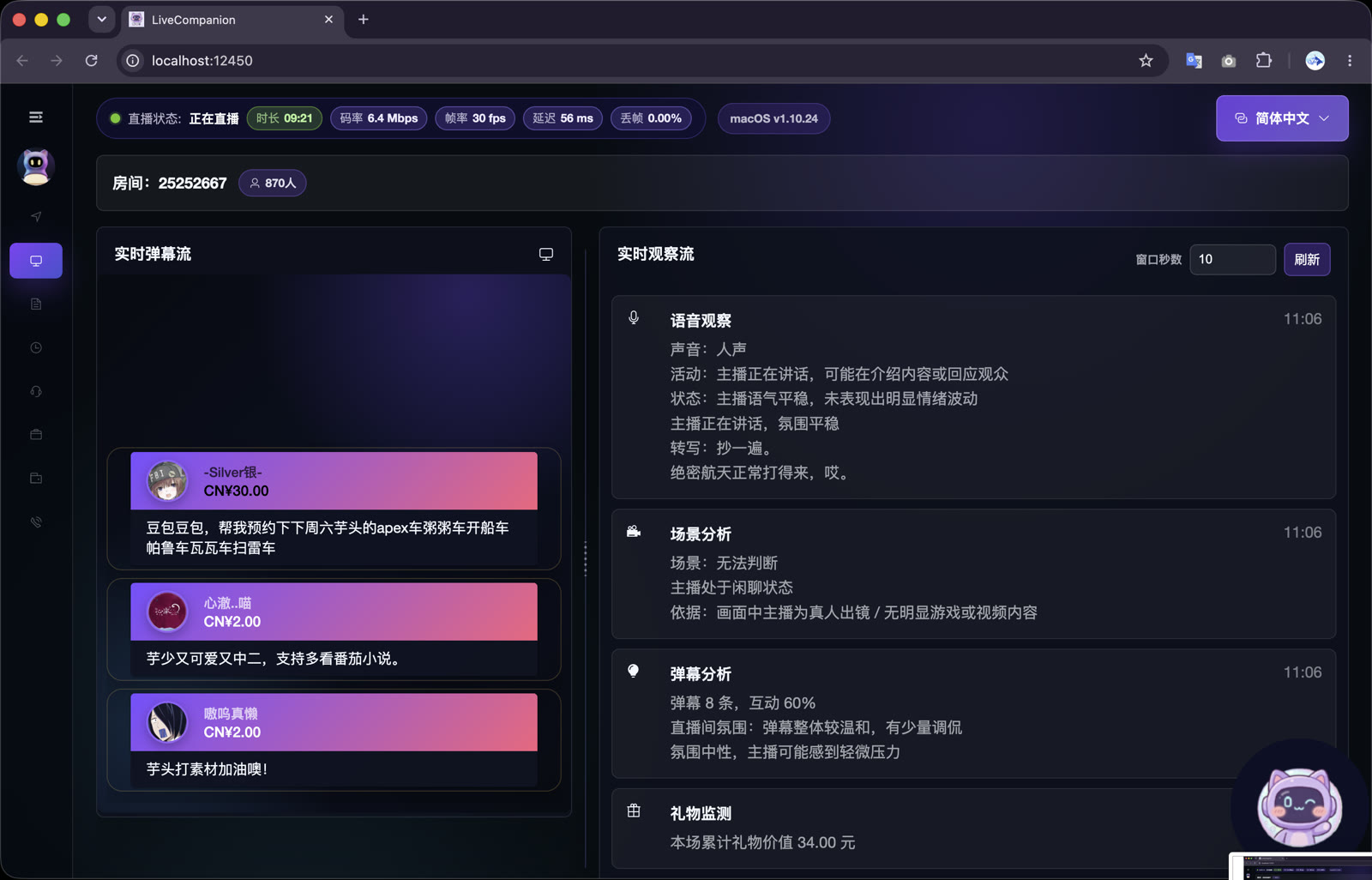
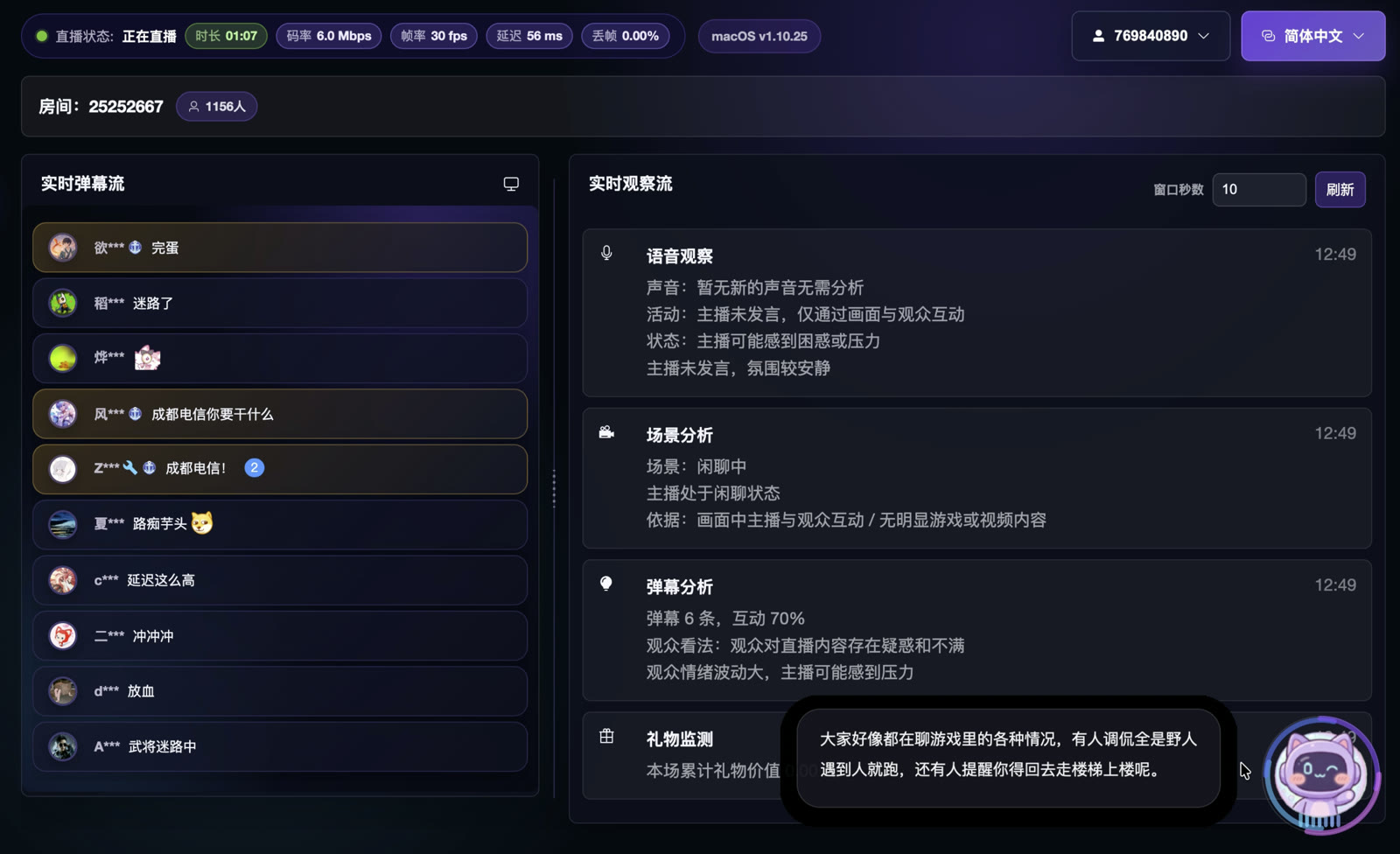
进入“直播中”页面后,信息会分为左右两列。
左侧是实时弹幕流,只显示观众正在说的话。
右侧是实时观察流,汇总 LiCO 对语音、画面、弹幕和礼物的观察。
桌面右下角的悬浮球会一直在线,直接喊“LiCO”即可唤醒。
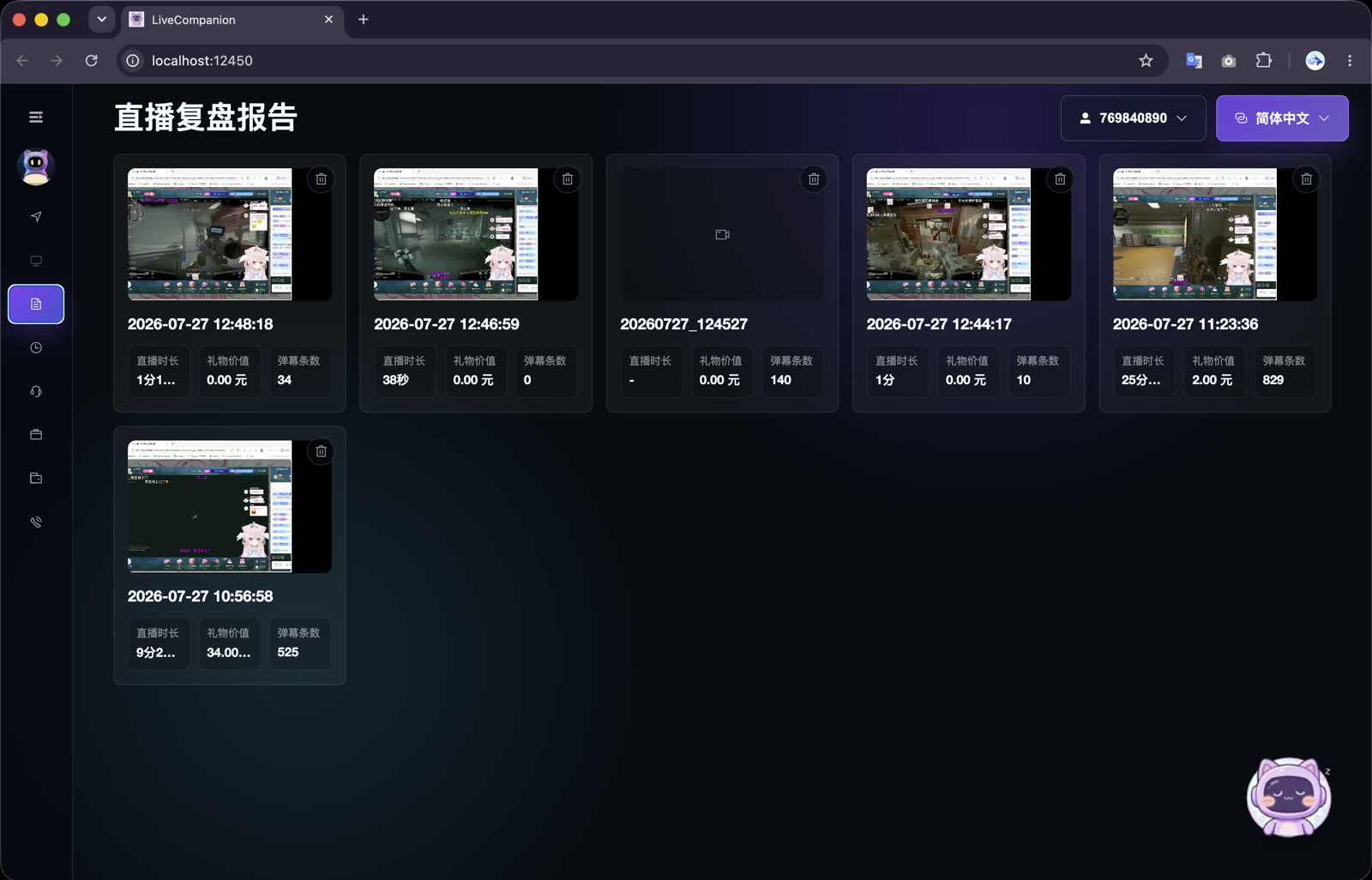
在 OBS 停止推流后,等待 LiCO 自动保存,通常需要约半分钟。
进入“直播复盘”,选择一场直播记录并打开查看。
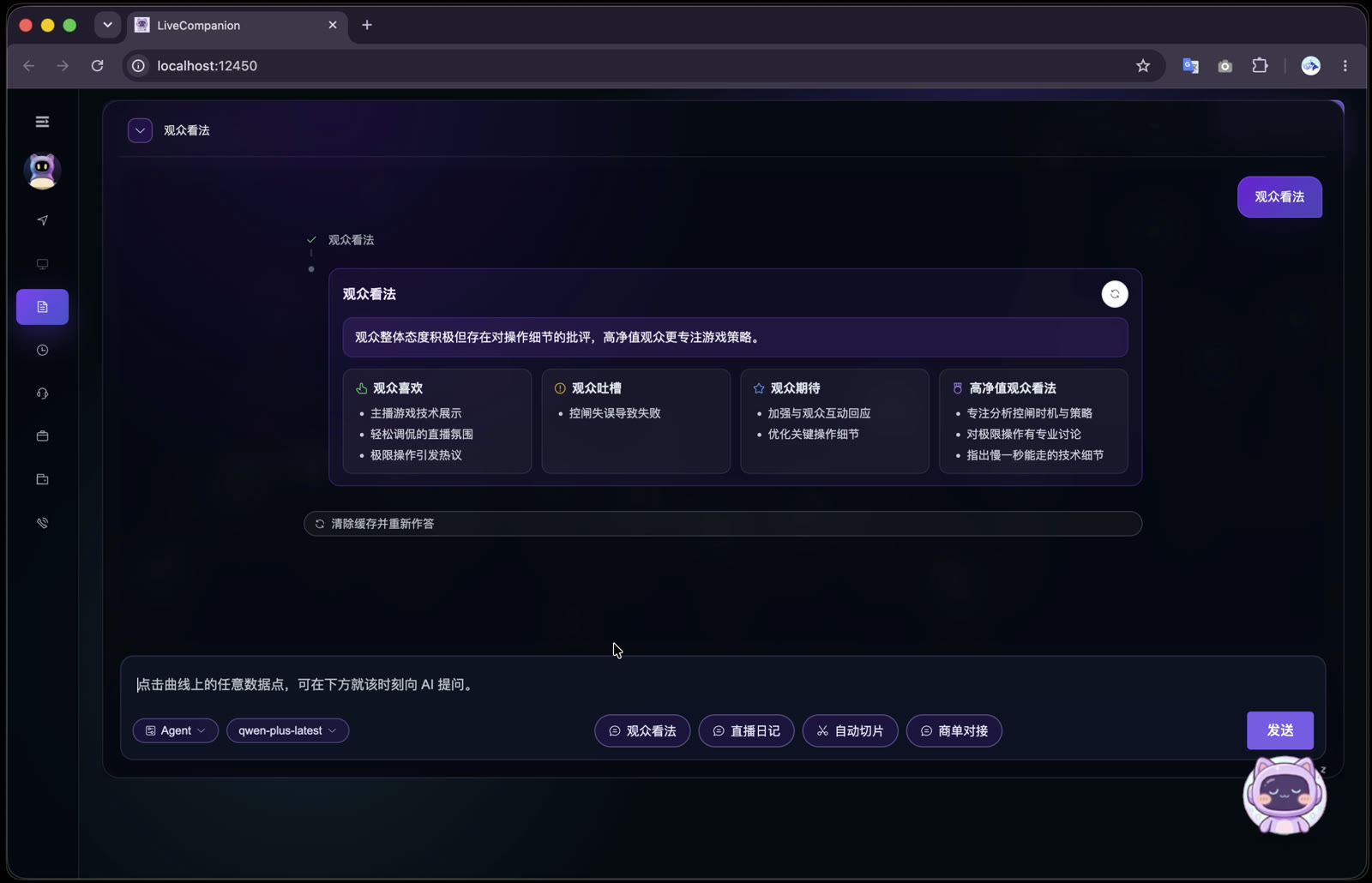
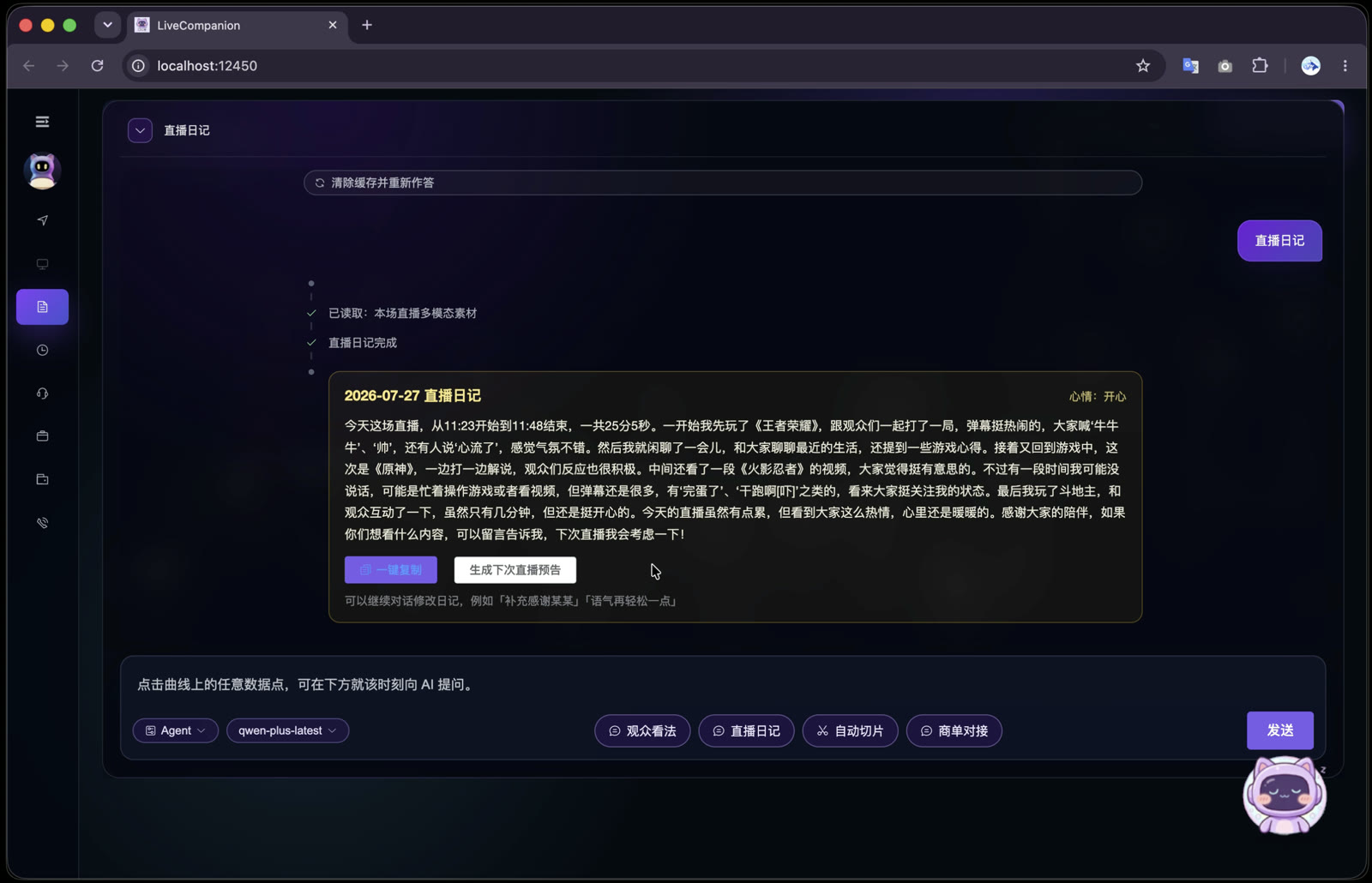
通过数据曲线找到本场互动最活跃的时段:用“观众看法”了解观众说了什么,用“直播日记”还原当时播了什么。
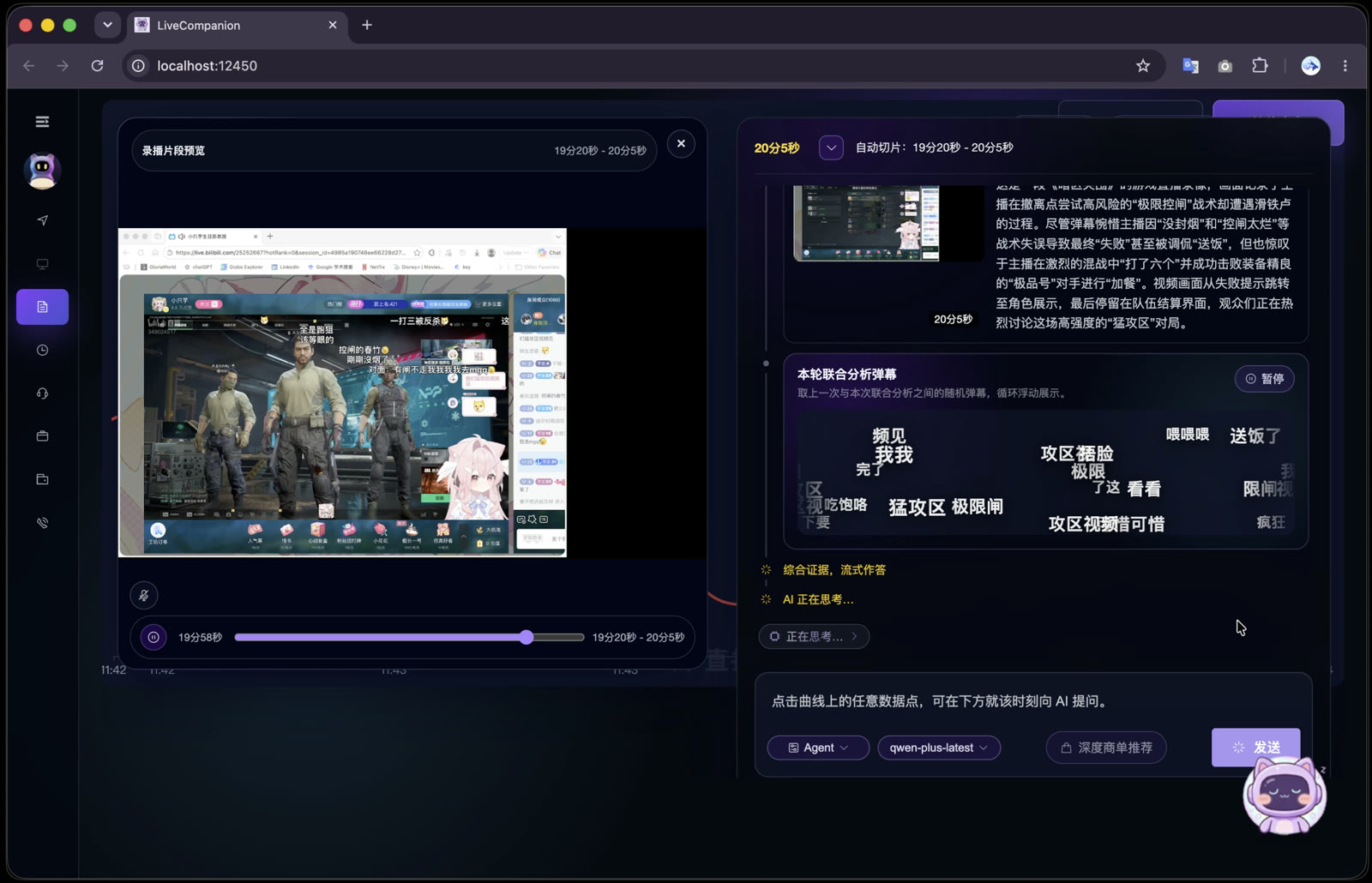
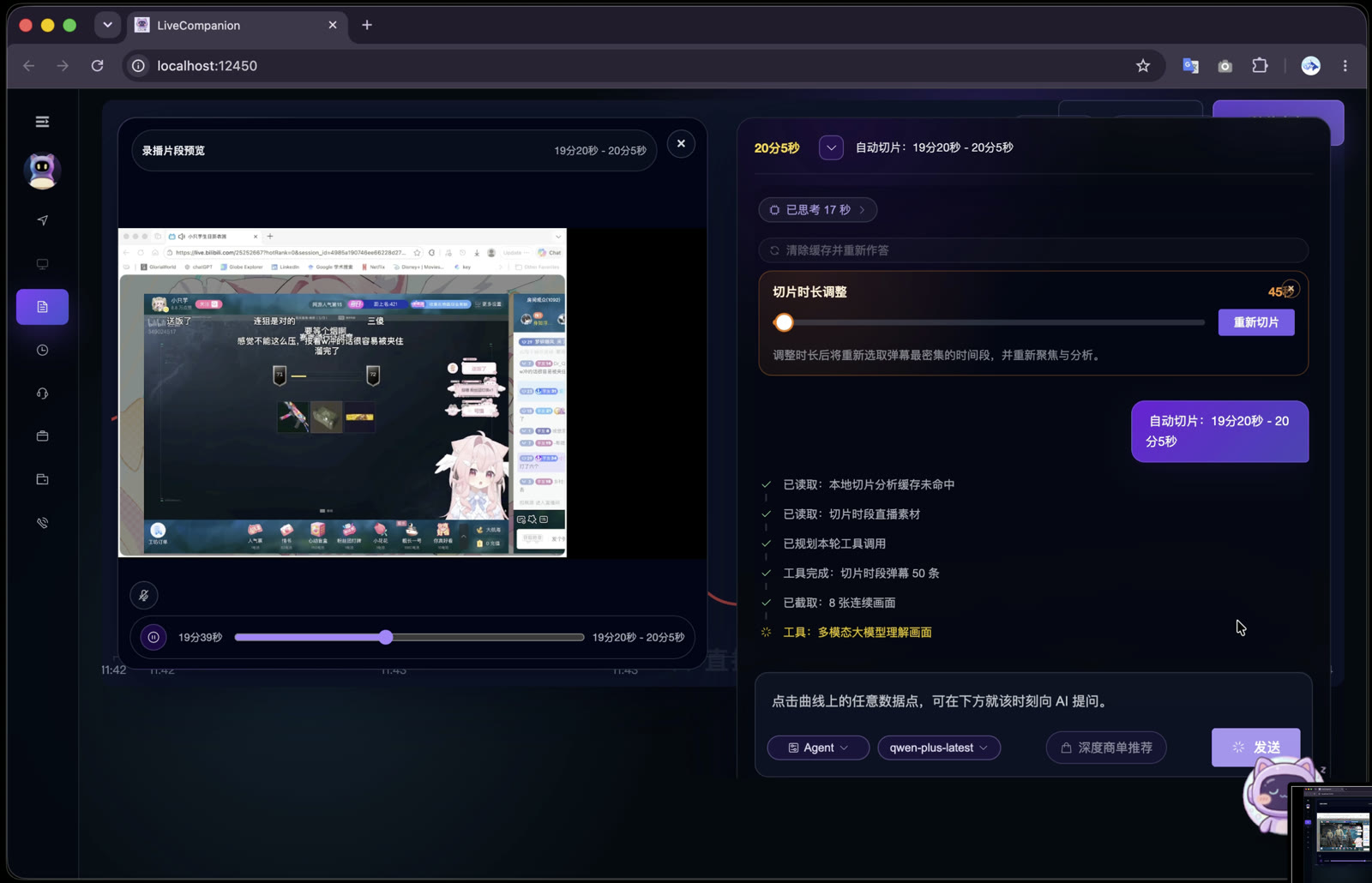
LiCO 可以自动切片,并支持调整切片时长或手动修改片段范围。
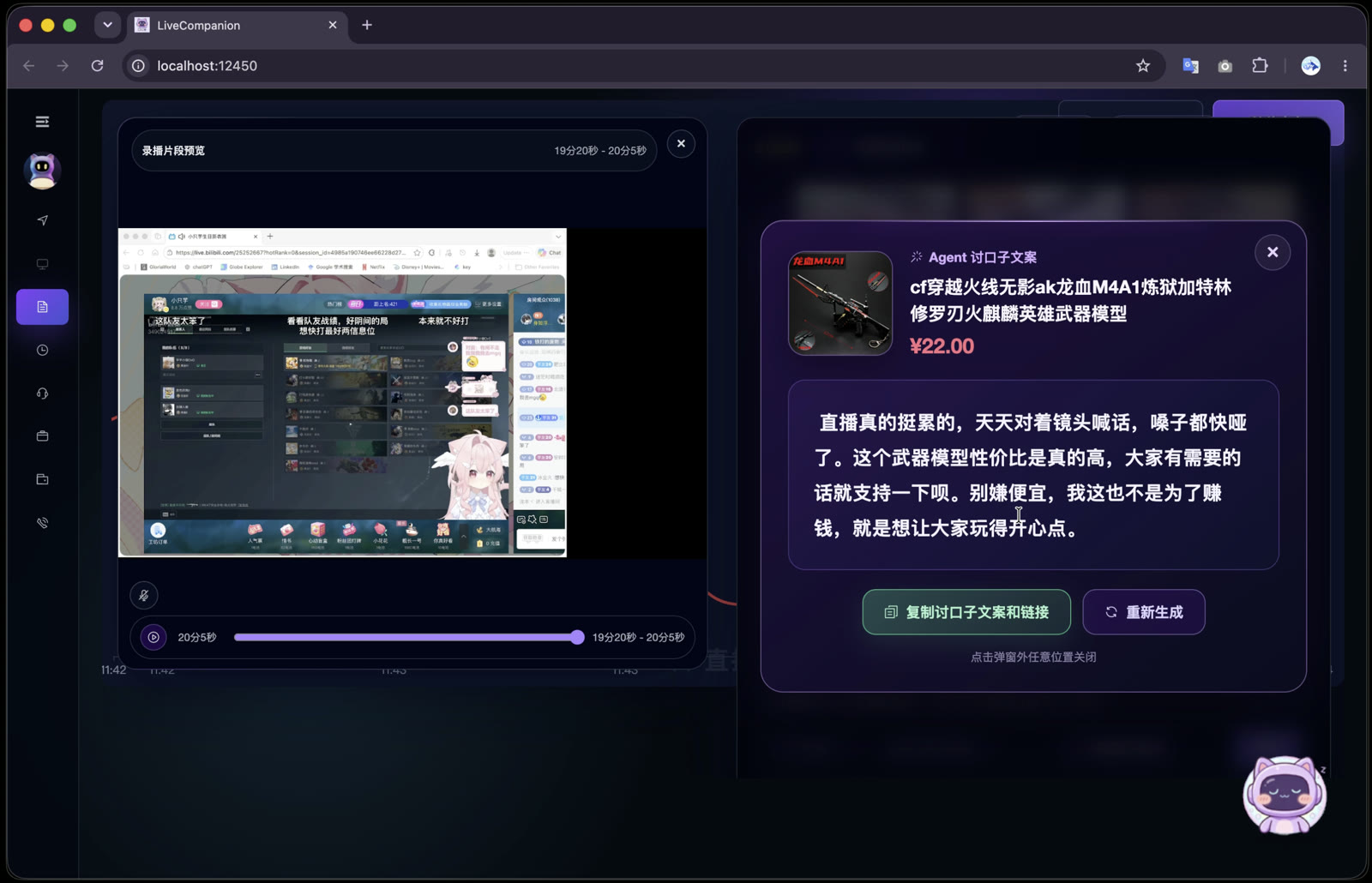
进入“商单对接”,AI 会根据直播片段推荐合适商单,并可一键生成讨口子文案。
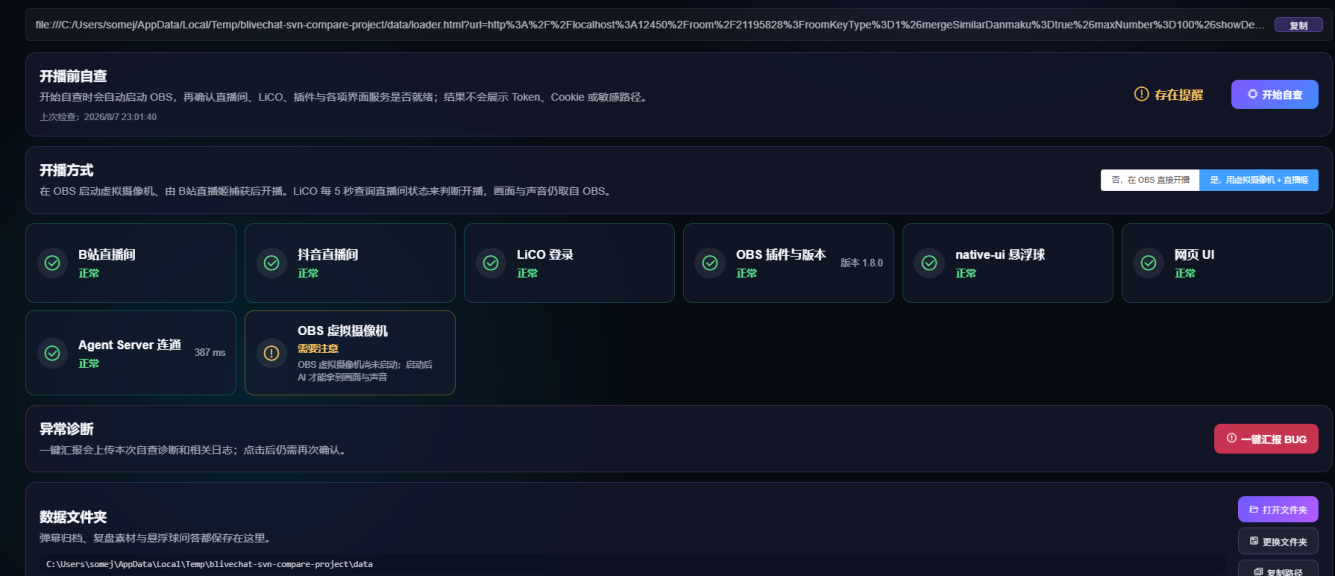
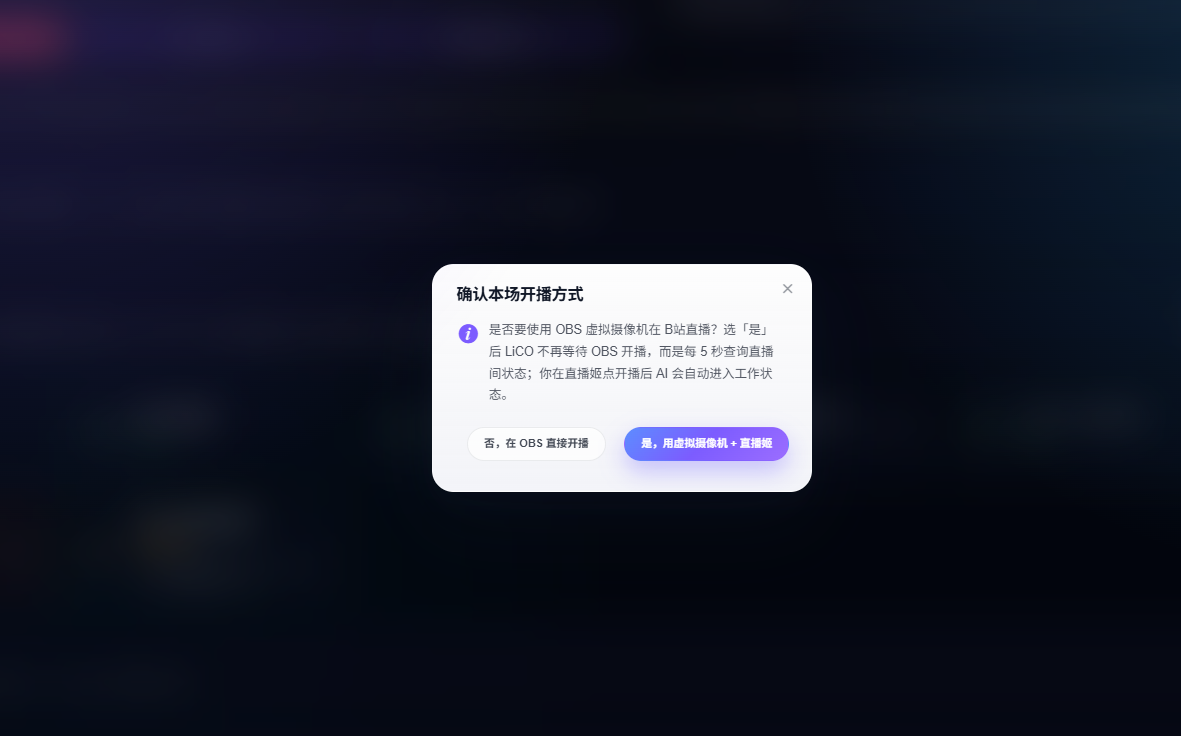
在“开播前自查”中,将开播方式选择为“是,用虚拟摄像机 + 直播姬”。
再次弹出确认窗口时,继续选择“是,用虚拟摄像机 + 直播姬”。
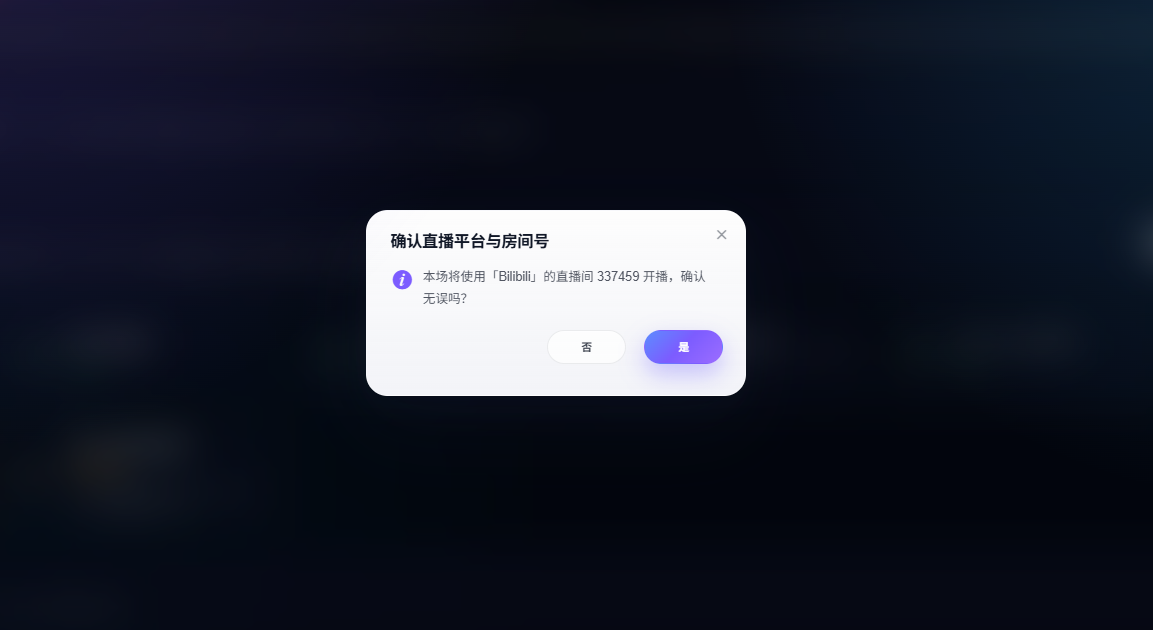
确认直播平台为 Bilibili,且房间号正确;目前该开播方式仅支持 B 站。
如果房间号不正确,返回已登录的账号,在“开播准备清单”中重新输入房间号。
进入 OBS,点击右下角“启动虚拟摄像机”。
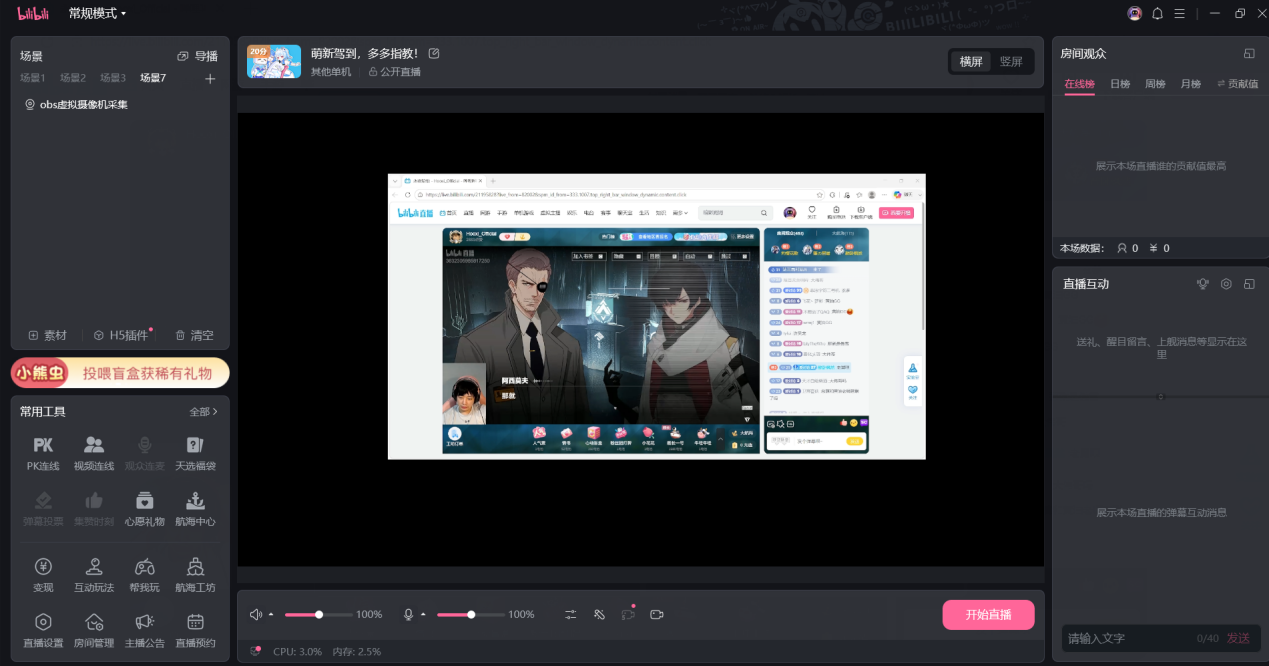
打开直播姬,添加“OBS 虚拟摄像机采集”并确认画面正常,然后点击“开始直播”。
直播姬推流成功后,LiCO 服务会自动唤醒并进入直播陪伴状态。